
Créer un changement de booking aérien
Acteurs
Compagnie aérienne | Commissionnaire de transport
Accès
Accueil > Logistics > Tous mes dossiers > Cargo Out > Créer changement de booking
Accueil > Logistics > Tous mes dossiers > Outbound > Créer changement de booking
Accueil > Logistics > Changement de booking
Description
La fonction changement de booking permet de transférer les éléments d’une UM annoncée d’un booking sur un autre.
La compagnie aérienne ou le commissionnaire de transport habilité peut effectuer le changement de booking.
Capture d'écran
Depuis mon dossier, je clique sur le lien Créer un changement de booking, situé dans le bloc « Actions ».
Le formulaire « Sélection bookings ou unités de manutention pour changement de booking » s’affiche.
Je peux sélectionner une proposition affichée dans le tableau de données. Il s'agit des informations liées à mon dossier cargo out.
Je peux cliquer sur le bouton « Tout sélectionner » pour sélectionner en masse toutes les données, toutes pages confondues.
Sinon je renseigne un ou des champs de recherche :
- Référence UM : référence de l’unité de manutention (ex. : la référence LTA) ;
- Identifiant UM : identifiant du passage aéroportuaire de l’unité de manutention (ex : BBE0000001234) ;
- Référence booking : référence interne du document ;
- Identifiant booking : (ex. : DAE0000001234).
Plusieurs cas sont possibles :
Cas 1 : Recherche UM pour créer le changement de booking à l'unité de manutention.
Je saisis la référence de l'UM ou son identifiant puis je clique sur le bouton « Créer à l’unité de manutention ».
Cas 2 : Recherche UM pour créer le changement de booking au Booking.
Je saisis la référence de l'UM ou son identifiant puis je clique sur le bouton « Créer au booking ».
Cas 3 : Recherche Booking pour créer le changement de booking au Booking.
Je saisis la référence du booking ou son identifiant puis je clique sur le bouton « Créer au booking ».
Cas 4 : Recherche Booking pour créer le changement de booking à l'UM.
Je saisis la référence booking ou son identifiant puis je clique sur le bouton « Créer à l’unité de manutention ».
Pour effectuer une nouvelle recherche, je clique sur le bouton « Réinitialiser ».
S’il n'y a qu’un seul résultat, le formulaire « changement de booking » s’affiche directement. Il s'initialise automatiquement avec les données trouvées.
Sinon, un tableau de résultats s’affiche.
Suivant ma recherche, je sélectionne :
- soit la ou les unités de manutention concernées ;
- soit le ou les documents d'annonce concernés.
Elles se surlignent en jaune. Je clique sur le bouton « Suivant ».
Je peux aussi faire une sélection en masse. Je clique en haut de la colonne et cela sélectionne toutes les unités de manutention de la page en cours.
Ou utiliser les boutons « tout sélectionner » ou « tout désélectionner ».
Le formulaire « Changement de booking » s’affiche.
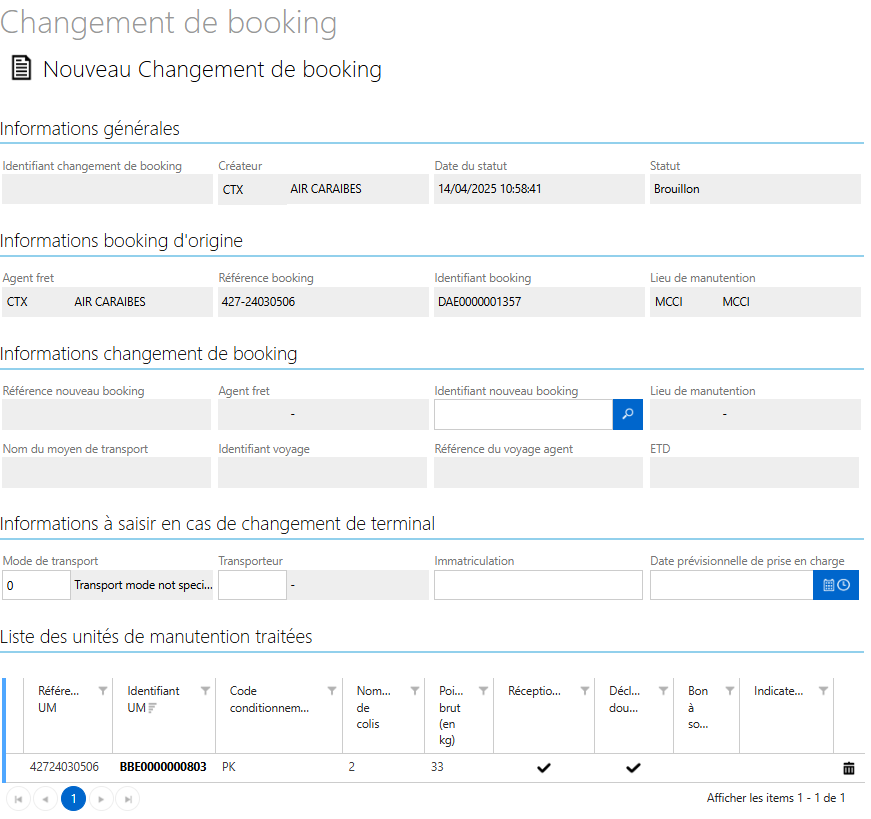
Informations Générales
Sont affichés par défaut, les champs :
- Identifiant du changement de booking ;
- Créateur (mon code acteur) ;
- Date du statut (la date du jour) ;
- Statut « Brouillon ».
Informations du booking d’origine
Sont affichés par défaut, les champs :
- Agent fret (code de l’agent fret) ;
- Référence du booking ;
- Identifiant du booking (DAE0000001234) ;
- Lieu de manutention.
Informations changement de booking
Seront affichées par défaut, après avoir renseigné le champ :
- Identifiant du nouveau booking.
Les champs suivants :
- Référence nouveau booking ;
- Agent fret ;
- Lieu de manutention ;
- Nom du moyen de transport ;
- Identifiant voyage ;
- Référence du voyage agent ;
- ETD.
Informations à saisir en cas de changement de terminal
- non applicable en mode aérien
Liste des unités de manutention traitées
Je visualise la ou les unités de manutention sélectionnées.
Je peux retirer une unité de manutention sélectionnée à tort en cliquant sur l’icône « corbeille » un message s’ouvre :
Êtes-vous sûr de vouloir supprimer cet enregistrement ?

Je clique sur « Ok » pour supprimer ou sur « Annuler » pour annuler la suppression de l’unité de manutention.
Je valide mon formulaire en cliquant sur le bouton « Soumettre ».
Un message de succès apparaît.
« Le changement de booking BKC0000000123 a été enregistré et soumis ».
Je suis redirigé vers mon dossier, je visualise ma demande de changement de booking dans le bloc « Documents joints ».