
Créer un constat d'enlèvement aérien
Acteurs
Gestionnaire d’entrepôt | centre de dépotage
Accès
Accueil > Logistics > Constats > Constat d'enlèvement > Créer
Description
Le constat d’enlèvement correspond à la sortie effective d’une unité de manutention d'un lieu.
Le système attribue à chaque constat un identifiant unique.
Le manutentionnaire transmet généralement les constats unitaires par interface. Le système propose également des fonctions pour les saisir manuellement.
Capture d'écran
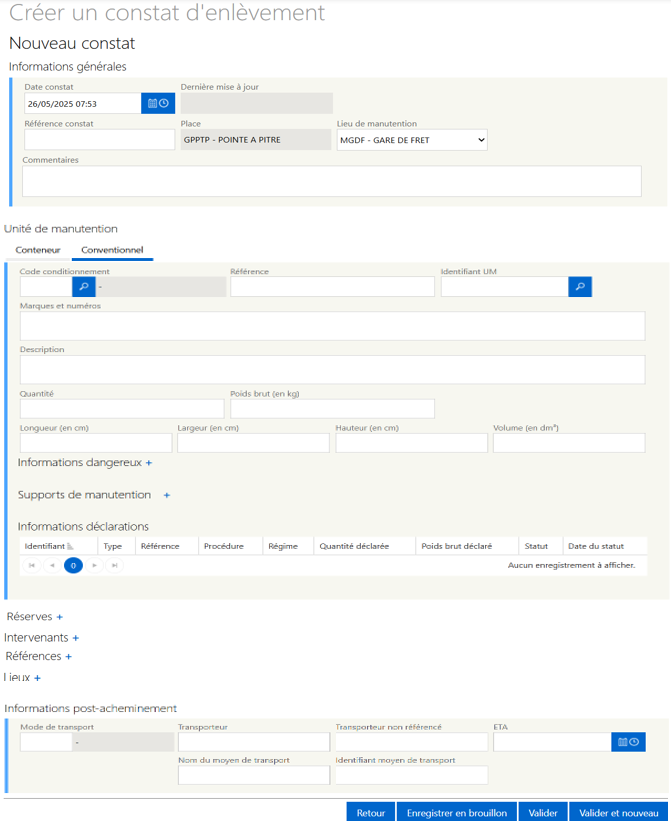
Écran de création d'un constat d'enlèvement
Pas à pas
Dans le module « Logistics », je clique sur « Constats » puis je sélectionne dans la liste déroulante « Constat d'enlèvement ».
Je clique sur le bouton « Créer ».
Le formulaire « Créer un constat d'enlèvement » s’affiche.
Dans le bloc informations générales, la date et l'heure du constat sont renseignées automatiquement.
Je peux les modifier si nécessaire.
Je renseigne la référence du constat, je vérifie le lieu de manutention qui me correspond ou je le choisis dans la liste déroulante.
Unité de manutention
La famille de fret « Conventionnel » est soulignée par défaut.
Je saisis l'identifiant UM, ex. : BBI0000001234, ou le recherche à l’aide de l'icône « loupe ».
La fenêtre « Trouver une unité de manutention » s'affiche.
Pour rechercher une unité de manutention, j’ai deux choix :
- soit je renseigne sa référence ou son identifiant ;
- soit je peux faire une recherche par document d’annonce. Je renseigne alors la référence interne du document d’annonce ou l’identifiant attribué au document d’annonce.
Je clique sur le bouton « Rechercher ».
Le tableau de résultat s'affiche.
Je sélectionne l'unité de manutention concernée en cliquant sur le bouton « Sélectionner ».
Je suis redirigé vers le formulaire constat, il est alimenté avec les données connues.
Je le complète et le corrige si besoin.
Exemples :
- si le code conditionnement est incorrect, je renseigne la donnée constatée grâce à l'autocomplétion ou je peux sélectionner l'une des propositions affichées au cours de la saisie ; sinon je recherche à l'aide de l'icône « loupe » parmi les données du référentiel ;
- si la quantité annoncée est incorrecte, je renseigne la quantité constatée ;
- si le poids brut annoncé est incorrect, je renseigne le poids brut constaté ;
- si des réserves sont nécessaires, je clique sur l'icône « + » et je saisis les réserves correspondantes.
Informations post-acheminement (facultatif)
Je complète si besoin les informations post-acheminement, le mode de transport, le transporteur en charge de la livraison, la date et heure d’arrivée ETA.
J'ai la possibilité d'enregistrer mon constat d'enlèvement en statut "Brouillon" et de le valider plus tard. Dans ce cas il est visible uniquement par son créateur.
Je clique sur le bouton "Valider" pour valider mon constat. Je peux aussi cliquer sur le bouton « Valider et nouveau » pour valider le constat en cours et créer un nouveau constat d'enlèvement.
Sinon j'abandonne ma saisie en cliquant sur le bouton "Retour".
Un message de succès m’indique que j’ai créé un constat d'enlèvement pour l'unité de manutention. Il lui est attribué un identifiant unique (ex. : CEN0000001234).
Je ferme la fenêtre à l'aide de l'icône "x". Je suis redirigé vers le formulaire de recherche des constats.