
Créer un document d'annonce conventionnel aérien
Acteurs
Compagnie aérienne
Accès
Accueil > Logistics > Tous mes dossiers > Cargo out > Mes dossiers cargo out > Nouveau document
Description
Dans le dossier Cargo Out, les indicateurs sont mis à jour en fonction de la saisie des documents d’annonce.
Les informations et actions appartenant à mon dossier y sont précisées.
Pas à pas
Je suis dans mon dossier Cargo Out.
Documents d’annonce
Le type de document « Air way bill » est affiché par défaut. Je clique sur le bouton « Nouveau document ».
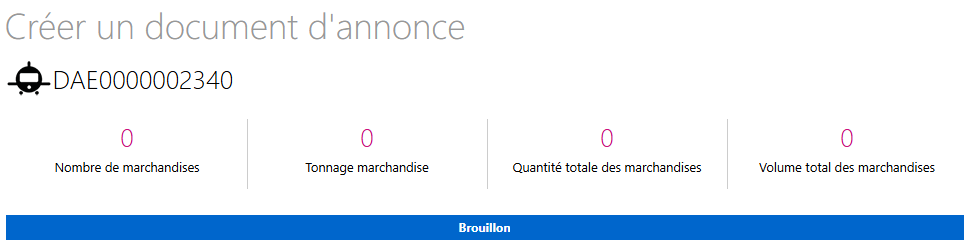
Le formulaire « Créer un document d'annonce » s’affiche. Je visualise l'identifiant unique (ex. : DAE0000001234).
Sur ce formulaire se trouvent :
- les indicateurs qui représentent la situation du document d'annonce et qui évoluent en fonction de son avancement ;
- le statut du document d'annonce, « Brouillon » par défaut, qui figure dans un bandeau, sera mis à jour suivant les différents enregistrements / opérations.
Le champ « Lieu de manutention », affiche par défaut le lieu unique issu du voyage agent.
Je renseigne les champs obligatoires :
- la référence du document d’annonce (référence du Air way bill) ;
- la référence douane (référence MRN) si je la connais.
Les données des champs « Type (Air way bill) » et « Type de flux (Export) » sont affichées par défaut.
Je sélectionne le type de déclaration parmi les propositions de la liste, BNA bagage non accompagné/Effets personnels, ou Courrier/Colis Express si nécessaire.
Dans ce cas, une procédure spécifique permet de générer les formalités automatiquement pour le compte du transitaire cité en tant qu'intervenant.
Informations moyen de transport
Ici, je trouve le récapitulatif des informations concernant le moyen de transport.
Intervenants (obligatoire)
Le type FW Freight Forwarder est affiché par défaut.
Je précise le code de cet intervenant (ex. : 6331055, 633TX).
Je renseigne les données grâce à l'autocomplétion ou je peux sélectionner l'une des propositions affichées au cours de la saisie sinon je recherche à l'aide de l'icône « loupe » parmi les données du référentiel.
Je clique sur l'icône « + » pour ajouter un élément. L'icône « x » permet de le supprimer.
L'icône « détail » permet de développer / rabattre les informations complémentaires à renseigner si besoin.
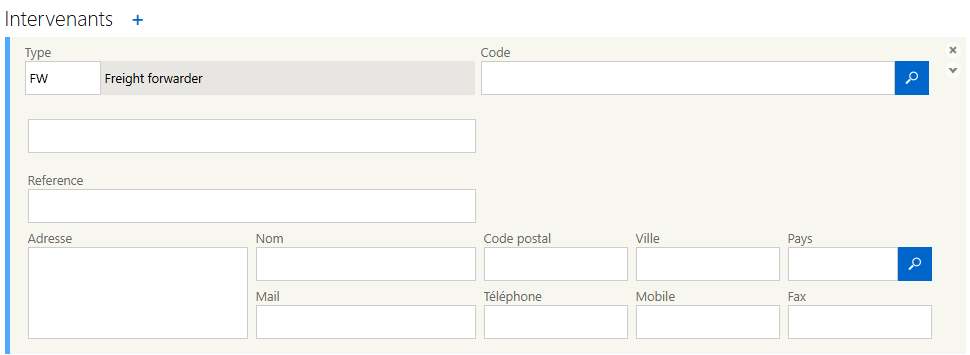
Intervenants susceptibles de figurer dans un document d’annonce :
FW Freight Forwarder correspond au transitaire aéroportuaire qui va gérer les formalités (ex : 6331055 pour un transitaire X).
La compagnie peut renseigner son propre code transitaire (ex : 633TX) dans le cas de procédures particulières, Bagage non accompagné/Effet personnel, Courrier/Colis express pour lesquelles les formalités sont alors générées automatiquement.
Lieux
Je complète les lieux suivant la destination (« routing » de la marchandise).
Je saisis les informations à l'aide de l'autocomplétion (libellé ou code).
Cette codification (types de lieux) correspond à la norme IATA.
Exemples de types de lieux :
|
|
|
|
Type 198 |
Place d'origine ; |
|
Type 9 |
Place de chargement ; |
|
Type 11 |
Place de déchargement ; |
|
Type 20 |
Place de destination finale des marchandises (facultatif). |
Exemples de codes de lieux :
|
FRORY |
Orly International Airport - France ; |
|
FRCDG |
Charles-de-Gaulle Apt/Paris - France. |
|
|
|
Montants (facultatif)
Je clique sur l'icône « + » pour ajouter un élément. L'icône « x » permet de le supprimer.
Je renseigne le type grâce à l’autocomplétion (ex. : Freight Charge), le mode de paiement en utilisant les choix de la liste déroulante, la valeur par des chiffres et la devise grâce à l’autocomplétion.
Informations pré ou post acheminement (facultatif)
Je clique sur l'icône « + » pour ajouter un élément. L'icône « x » permet de le supprimer.
Je renseigne l’étape grâce à l’autocomplétion, la référence de transport et le mode de transport (ex. : 3 pour transport route), puis le nom du moyen de transport, l’identifiant du moyen de transport et le nom du transporteur grâce à l’autocomplétion.
Marchandises
Je clique sur l'icône « + » pour ouvrir le formulaire « Marchandises ».
Par défaut, l'option « Conventionnel » est affichée dans la famille de fret.
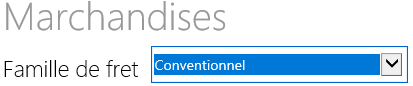
Je vérifie la référence qui est alimentée, elle correspond à la référence du document d'annonce.
Je complète les champs obligatoires :
- le code conditionnement ;
- la quantité ;
- le rang (facultatif) ;
- le numéro de séquence (facultatif) ;
- la description ;
- les marques et numéros (facultatif mais recommandé) ;
- le poids brut marchandise en kilogramme (en kg) ;
- la tare de la marchandise (facultatif) ;
- le poids net marchandise en kilogramme (facultatif) ;
- le volume (facultatif) ;
- commentaire (facultatif).
Codes spéciaux
Si la marchandise possède un caractère spécial, je clique sur l'icône « + » pour accéder au formulaire.
Je saisis le code spécifique (ex : FRI Frozen Goods ... , RFW Dangerous When Wet)
En fonction du code saisi, la case Dangereux sera cochée automatiquement.

L'icône « + » permet d'ajouter autant de ligne que nécessaire.
L'icône « x » permet d'en supprimer.
Informations douane (facultatif)

Je complète les informations douane en fonction de la réglementation douanière.
Dimensions (facultatif)
Je complète les dimensions (en m) Longueur, Largeur, Hauteur.
Supports de manutention (facultatif)
Je clique sur l'icône « + » pour ouvrir le formulaire « Supports de manutention ».
Je complète les champs qui correspondent aux informations de l'ULD.
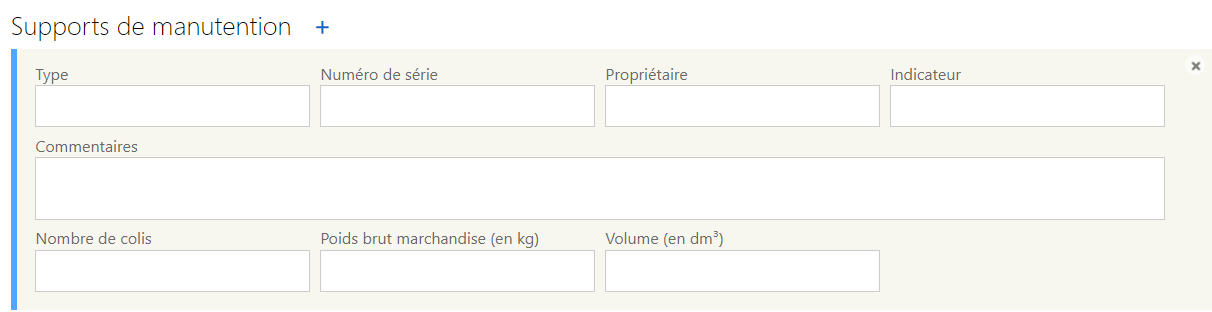
Je clique sur le bouton « Enregistrer » pour enregistrer ma saisie.
Je suis redirigé sur mon document d’annonce : je visualise l’évolution des indicateurs. Le statut de mon document est en « Brouillon » : je peux encore effectuer des modifications.
Hawb
Dans le cas de groupage, je renseigne les informations liées au House waybill.
Je clique sur l'icône « + » pour ouvrir le formulaire.
Je complète les informations obligatoires :
- référence ;
- quantité ;
- poids brut (en kg) ;
- conditionnement ;
- désignation.
Je clique sur l'icône « + » autant de fois que nécessaire pour renseigner les informations de tous les Housewaybill concernés.

Je vérifie que le document d’annonce affiche les informations conformes à ma saisie.
Je valide le document d'annonce en cliquant sur le bouton « Valider ».
Je suis redirigé dans mon dossier Cargo Out, je visualise l’évolution des indicateurs.
Je peux aussi cliquer sur le bouton « Valider et nouveau » si je souhaite poursuivre la saisie d'un nouveau document d'annonce.
Je peux connaître le détail des documents d'annonce, des documents d’annonce par aéroports et des unités de manutention en consultant leur bloc respectif.
Le système attribue un identifiant unique à chaque document d'annonce (LTA).
Exemple : DAE0000001234
Lorsque j’édite un document d’annonce au statut « Brouillon », je peux effectuer les actions suivantes :
|
« Supprimer » |
Supprimer le document d’annonce ; |
|
« Enregistrer en brouillon » |
Enregistrer en brouillon le document d’annonce ; |
|
« Valider et nouveau » |
Valider le document d’annonce en cours et créer un nouveau document d’annonce ; |
|
« Valider » |
Valider le document d’annonce ; |
|
« Retour » |
Etre redirigé vers mon dossier. |
Lorsque j’édite un document d’annonce au statut « Valide », je peux effectuer les actions suivantes :
|
« Invalidation » |
Invalider le document d'annonce ; |
|
« Valider et nouveau » |
Valider le document d’annonce en cours et créer un document d’annonce ; |
|
« Valider » |
Valider le document d’annonce ; |
|
« Retour » |
Etre redirigé vers mon dossier. |
Rappel
|
|
Éditer les données qui y sont associées ; |
|
|
Dupliquer certaines informations pour créer un document d’annonce ; |
|
|
Accéder au « Tracking ». |


