
Créer un dossier Inbound aérien
Acteurs
Commissionnaire de transport | Commissionnaire en douane
Accès
Accueil > Module Logistics > Tous mes dossiers > Inbound > Nouvel élément
Description
Le dossier Inbound est créé par un exploitant, un organisateur de transport.
Il lui permet d'organiser le passage portuaire de la marchandise pour laquelle il aura été désigné.
Le dossier Inbound peut être créé également par le déclarant, commissionnaire en douane.
Chacun accède aux dossiers de son organisation dont il dépend.
Ce dossier propose la liste des actions pouvant être réalisées pendant le passage portuaire de la marchandise. Il facilite le suivi des formalités douanières en proposant la consultation des déclarations intégrées et la gestion des demandes d'autorisations logistiques, administratives et commerciales.
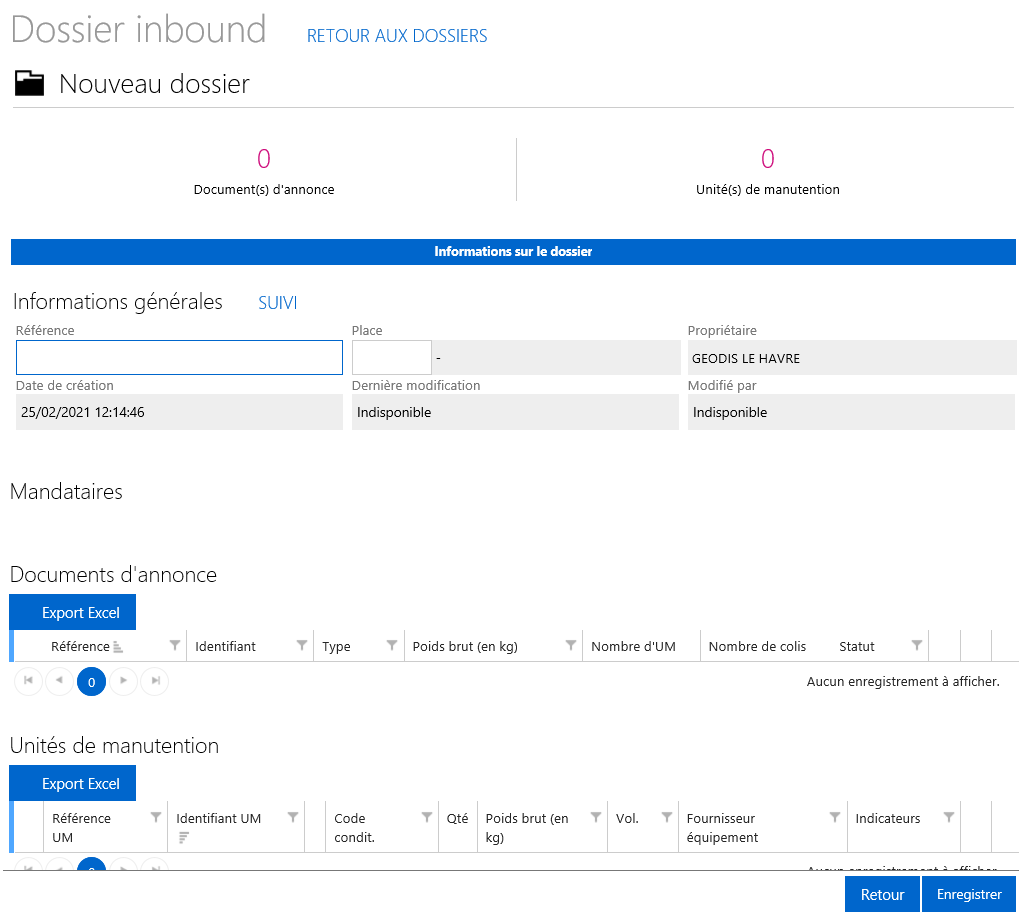
Capture d'écran
Pas à pas
Dans le module « Logistics », « Tous mes dossiers » je choisis Inbound.
Puis dans le formulaire « Mes dossiers Inbound », je clique sur le lien Nouvel élément.
Le formulaire Dossier Inbound s'affiche.
Je renseigne ma référence interne ainsi que la place portuaire (ex. : GPPTP).
Je clique sur le bouton « Enregistrer ».
Un formulaire s’affiche. Il s’agit de mon dossier Inbound avec un identifiant unique. (ex. : FIN0000001234).
À cette étape, les indicateurs du dossier Inbound sont initialisés à zéro.
Informations générales
Ce sont les informations générales pré remplies par les données saisies précédemment. Différents liens permettent d'avoir plus de détails (Suivi et Track).
Mandataires (facultatif)
Je peux ajouter un ou plusieurs mandataires à l'aide de l'icône « + ».
Le mandataire nommé agit en mon nom.
Je renseigne le code acteur grâce à l'autocomplétion ou je peux sélectionner l'une des propositions affichées au cours de la saisie.
Je clique sur l'icône « + » pour ajouter un élément. L'icône « x » permet de le supprimer.
ex. : Code acteur 6331234
Documents d’annonce
Je clique sur l'icône « + » pour associer un document d’annonce à mon dossier Inbound. Un formulaire de recherche s’affiche.
J’ai plusieurs choix, je renseigne :
- l’identifiant du document d’annonce (ex. : DAI0000001234) ;
ou les champs suivants :
- la référence du document d’annonce et la compagnie correspondant ;
ou le champ
- l'identifiant voyage (ex : VOA0000001234).
Si l'indicateur Représentant du bon à délivrer est coché, la liste des documents d'annonce dans lesquels j'ai été nommé comme représenant sur ce voyage me sera proposée.
Je clique sur le bouton « Rechercher ». Un résultat s’affiche, je le sélectionne. Il se surligne en jaune.
Je clique sur le bouton « Ajouter la sélection » et mon document d’annonce s’intègre dans mon dossier Inbound.
Je peux le supprimer grâce à l'icône « corbeille ».
Je peux aussi en ajouter en cliquant sur l'icône « + ».
Dans mon dossier, je visualise l’évolution des indicateurs dans le tableau de bord.
Le nombre de document(s) d’annonce, la quantité totale des marchandises, le poids total des marchandises, le volume total des marchandises sont mis à jour.
Les indicateurs de second niveau, m'informent du statut de la marchandise sur un lieu (ex.: pour MCCI, Déchargement, Bon à délivrer commercial ...).
Actions
Ce bloc s'affiche lorsque j'ai lié au moins un document d'annonce à mon dossier.
Il propose les différentes actions possibles sous forme de liens en fonction des opérations logistiques et des exigences administratives nécessaires au passage aéroportuaire de la marchandise.
Le lien Actions en bas à droite du formulaire facilite l’accès au bloc « Actions ».
Le lien Documents joints en bas à droite du formulaire facilite l'accès au bloc "Documents joints"
Unités de manutention
Je retrouve la liste des unités de manutention liées au document d'annonce et leur détail.
Documents joints
Je retrouve les autorisations liées au passage portuaire de la marchandise :
- le bon à délivrer commercial ;
- les formalités en douane etc.
Je peux les consulter à l’aide de l’icône « loupe » ou les éditer à l’aide de l’icône « crayon ».
Je clique sur le bouton « Retour » pour revenir à la page de recherche « Mes dossiers inbound ».