
Créer un dossier Outbound aérien
Acteurs
Commissionnaire de transport | Commissionnaire en douane
Accès
Accueil > Logistics > Tous mes dossiers > Outbound > Nouvel élément
Description
Le dossier Outbound aérien est créé automatiquement pour l'intervenant "Freight forwarder" désigné dans le document d'annonce.
Ce dossier propose la liste des actions pouvant être réalisées pendant le passage aéroportuaire de la marchandise.
Il facilite le suivi des formalités douanières en proposant la consultation des déclarations intégrées et la gestion des demandes d'autorisation logistiques, administratives et commerciales.
Pas à pas
Toutefois, la fonctionnalité « Créer un dossier Outbound » permet de créer le dossier par IHM si nécessaire.
Dans le module « Logistics », je clique sur « Dossiers ». Sur le formulaire affiché, je choisis Outbound.
Puis dans le formulaire « Mes dossiers Outbound », je clique sur le lien Nouvel élément.
Un formulaire « Dossier Outbound - Nouveau dossier » s’affiche.
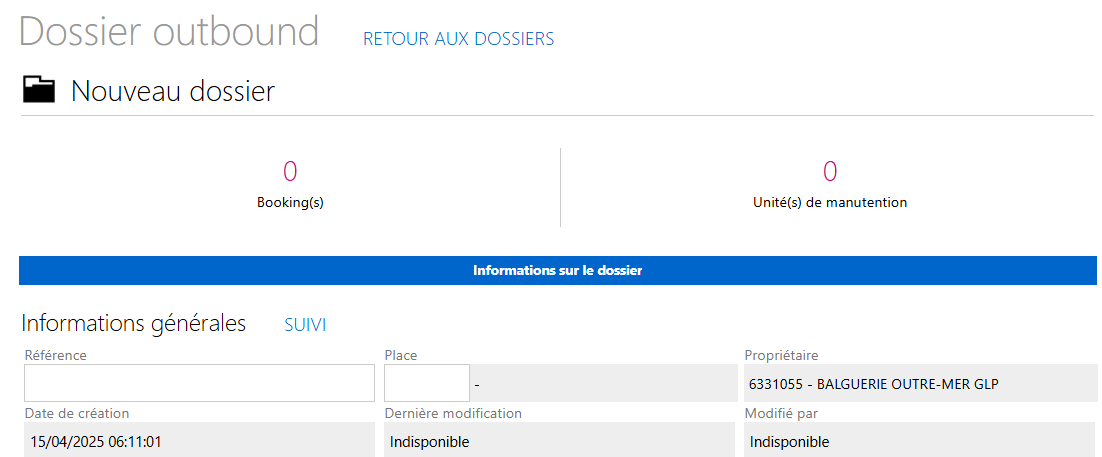
Je renseigne ma référence interne ainsi que la place aéroportuaire (ex. : GPPTP pour pointe à pitre).
Je clique sur le bouton « Enregistrer » pour enregistrer la création de mon dossier.
Celui-ci me permettra d'associer le document d'annonce pour la gestion du passage aéroportuaire de la marchandise annoncée.
Le formulaire dossier Outbound s’affiche, il possède un identifiant unique (ex. : FOU0000001234).
À cette étape, les indicateurs du dossier Outbound sont initialisés à zéro. Ils évoluront au fur et à mesure de l'avancement du dossier.
Informations générales
Ce sont les informations générales alimentées par les données saisies précédemment. Différents liens permettent d'avoir plus de détails : Suivi et Track.
Mandataires (facultatif)
Je peux ajouter un ou plusieurs mandataires à l'aide de l'icône « + ».
Le mandataire nommé agit en mon nom.
Je renseigne le code acteur grâce à l'autocomplétion ou je peux sélectionner l'une des propositions affichées au cours de la saisie.
Je clique sur l'icône « + » pour ajouter un élément. L'icône « x » permet de le supprimer.
Actions
Ce bloc propose les différentes actions possibles sous forme de liens en fonction des opérations logistiques et des exigences administratives nécessaires au passage aéroportuaire de la marchandise.
Le lien Actions en bas à droite du formulaire facilite l’accès au bloc « Actions ».
Bookings
Je clique sur l'icône « + » pour associer un document d’annonce à mon dossier Outbound.
Un formulaire de recherche s’affiche :
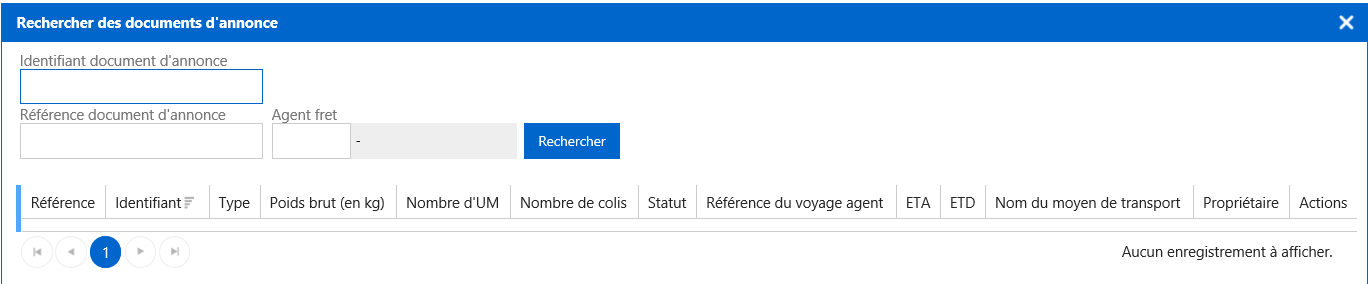
J’ai deux possibilités, je renseigne :
- l’identifiant du document d’annonce (ex. : DAE0000001234) ;
ou les deux champs requis suivants :
- la référence du document d’annonce ;
- l’agent fret.
Je clique sur le bouton « Rechercher ». Un résultat s’affiche, je le sélectionne en cliquant sur le bouton OK.
Le document d’annonce sélectionné s’intègre dans mon dossier Outbound.
Je peux supprimer l'association du document d'annonce grâce à l'icône « corbeille ».
Le bouton « Export Excel » me permet d’exporter les informations de la liste des documents d'annonce.
Je visualise l’évolution des indicateurs.
Le nombre de bookings et d’unité de manutention sont mis à jour.
Une fois le document d'annonce associé, un nouveau champ est disponible dans le bloc informations générales : « Nombre de déclarations en douane ».
Ce champ est alimenté automatiquement en fonction des données unité de manutention ou Hawb.
Ce champ est modifiable, je peux saisir un nombre de déclaration attendue différent si je le souhaite.
A ce stade ce champ « Nombre de déclarations en douane » peut rester vierge.
Unités de manutention
L'unité de manutention rattachée au document d'annonce s'affiche automatiquement.
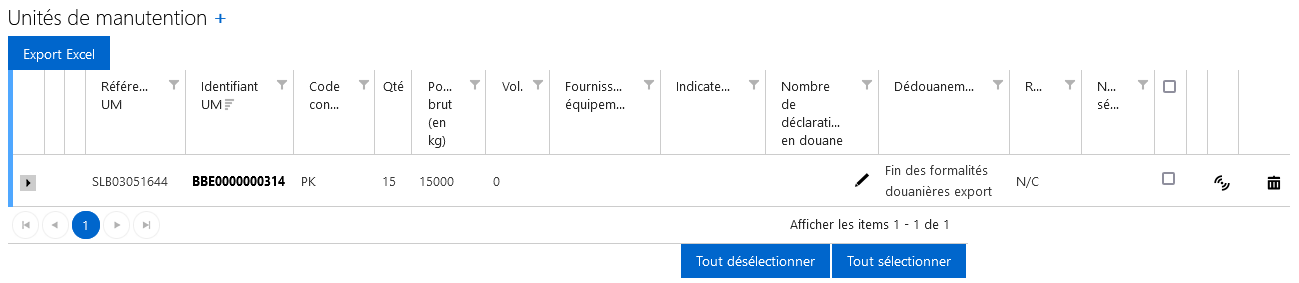
Le bouton « Export Excel » me permet d’exporter les informations de la liste des unités de manutention.
Hawb
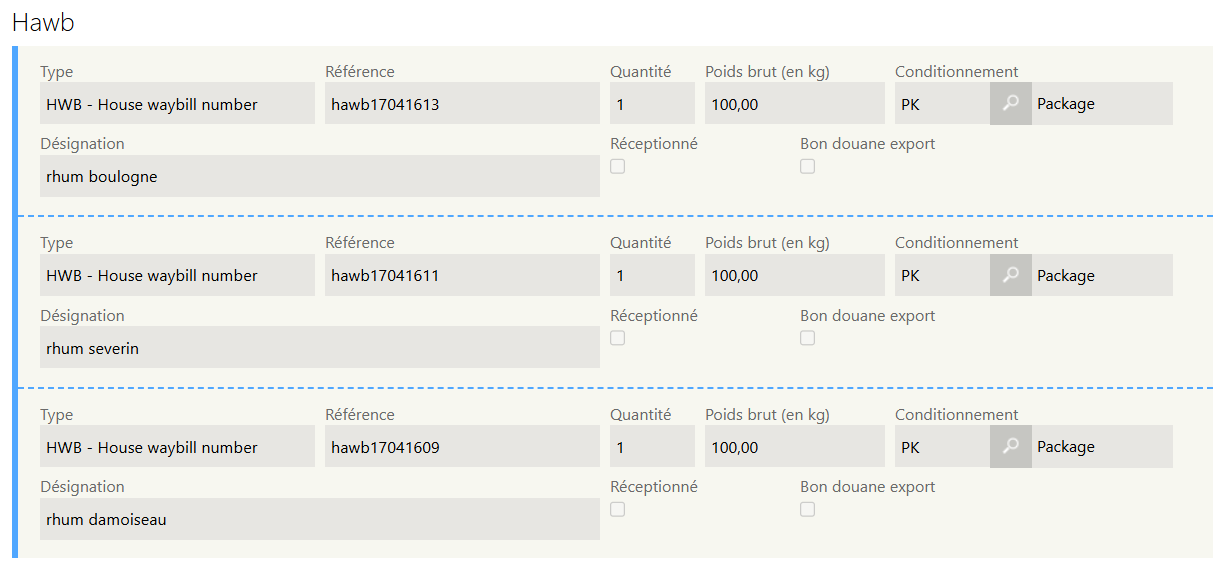
Si des informations concernant des House waybill ont été annoncées dans le document d'annonce, elle s'affichent en lecteur seule.
Documents joints
Ici s'affichent les autorisations et formalités liées au passage aéroportuaire de la marchandise, ce qui me facilite le suivi du dossier.
Je clique sur le bouton « Retour » pour revenir à la page des dossiers.