
Créer un dossier de dépotage entrepositaire
Acteurs
Entrepositaire | Gestionnaire du centre de dépotage
Accès
Logistics > Dossiers > Tous mes dossiers > Dépotage manut. > Nouvel élément
Description
Le dépotage correspond au recensement des lots qui contituent une expédition.
Le gestionnaire du centre de dépotage crée un dossier de dépotage pour rassembler toutes les informations liées à chaque petit lot recensé.
Le dossier de dépotage permet d’accéder aux fonctions nécessaires dans le traitement du dépotage (créer le constat de dépotage, annoncé ou non, renseigner les réserves/commentaires, confirmer la fin de dépotage).
Le dossier de dépotage complet se crée en plusieurs étapes :
- la création de l’enveloppe du dossier de dépotage ;
- la mise à jour des constats ;
- la fin de dépotage.
La fin de dépotage constitue la liste définitive de dépotage. C’est la confirmation que les lots sont dépotés (situation des unités de manutention dans un lieu de dépotage à une date donnée).
La demande de transfert d'une unité de manutention vers un centre de dépotage est automatique si le lieu de dépotage est différent du lieu de déchargement et si les informations de transport sont mentionnées dans le dossier de dépotage du donneur d'ordre.
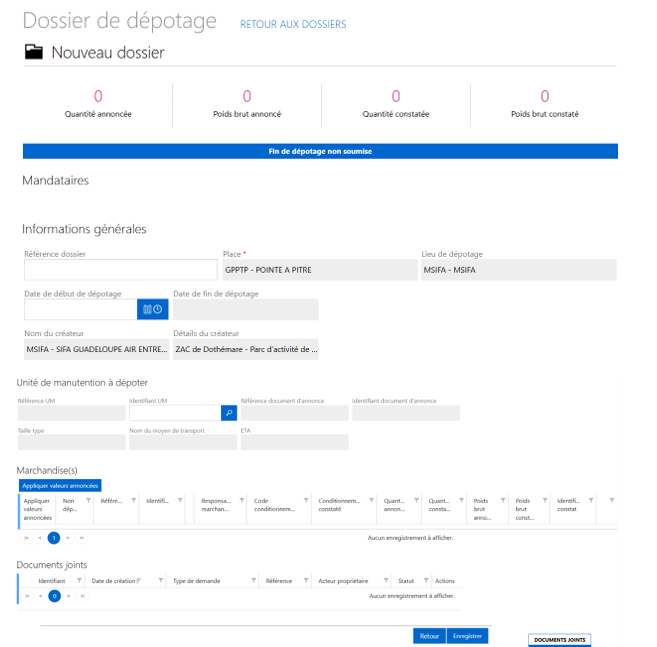
Capture d'écran
Pas à pas
Dans le module « Logistics », je clique sur « Dossiers » puis sur « Dépotage manut ». Le formulaire « Mes dossiers dépotage manutentionnaire » s’affiche. Je clique sur le lien « Nouvel élément ».
Première étape : création de l'enveloppe dossier de dépotage.
Le formulaire « Dossier de dépotage » s’affiche.
Informations générales
Je renseigne la référence de mon dossier.
Je visualise la place et le lieu de dépotage alimentés.
Unité de manutention à dépoter
Je saisis l'identifiant de l'unité de manutention à dépoter si je la connais (ex. : BBI0000001234).
Sinon je recherche l’identifiant de l’unité de manutention à dépoter en cliquant sur l'icône « loupe ».
Une fenêtre apparaît : « Trouver une unité de manutention ».
Deux choix sont possibles.
par unité de manutention
Je renseigne la référence de l’unité de manutention (ex. pour une LTA : 427-20296506) ou l’identifiant de l’unité de manutention (ex. : BBI0000001234).
par document d’annonce
Je renseigne la référence du document d’annonce (ex. pour une LTA : 427-20296506) ou l’identifiant du document d’annonce (ex. : DAI0000001234).
Dans les deux cas, je clique sur « Rechercher » et le formulaire affiche le résultat de la recherche avec le détail.
Je sélectionne le résultat en cliquant sur le bouton « Sélectionner ». Les informations alimentent les champs du bloc « Unité de manutention ».
Le bloc « marchandises » est alimenté avec les lots initialisés lors de la création de la liste prévisionnelle de dépotage par la compagnie aérienne ou le commissionnaire de transport. Il est en lecture seule.
Puis je clique sur le bouton « Enregistrer ».
Un message de succès s'affiche.
Je ferme le message de succès. Je suis dirigé vers mon dossier de dépotage qui porte un identifiant unique, ex. : FWD0000001234.
Je visualise les indicateurs de mon dossier :
- quantité annoncée et poids brut annoncé (correspondants à la totalité des lots à dépoter) ;
- quantité constatée et poids brut constaté à zéro (correspondants aux lots qui seront constatés dépotés).
Je visualise aussi le statut de mon dossier de dépotage : « Fin de dépotage non soumise ».
Deuxième étape : mise à jour des constats.
Marchandise(s)
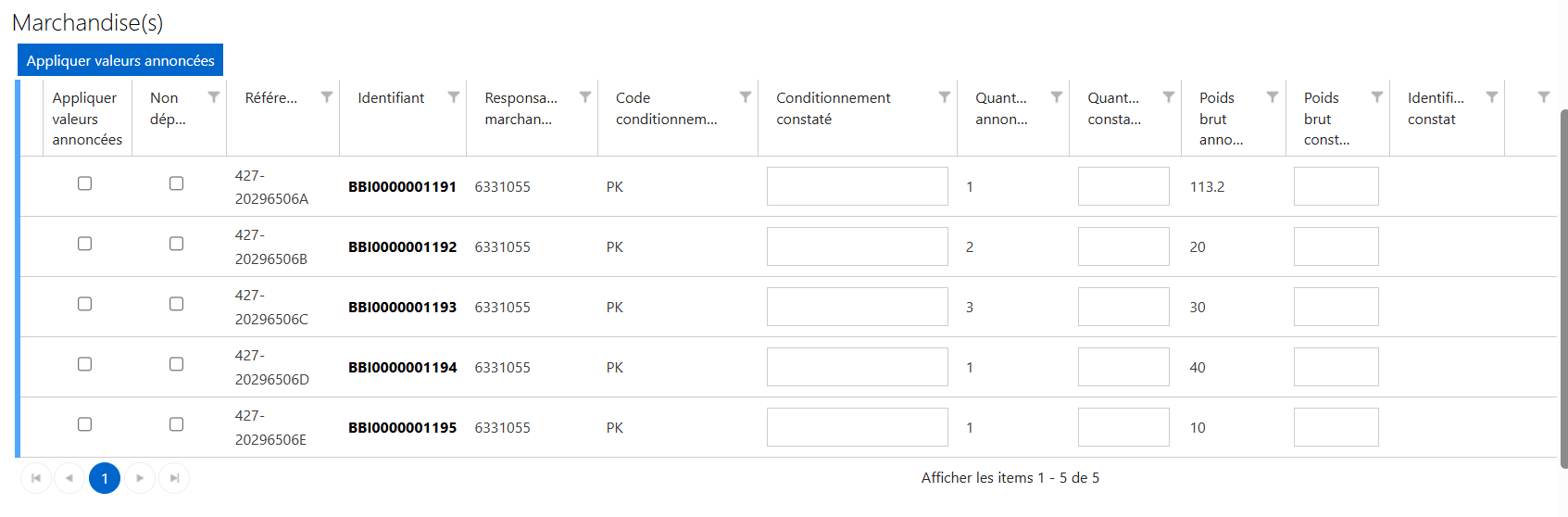
Le bouton « Appliquer valeurs annoncées » me permet de sélectionner en masse tous les lots. Les champs Conditionnement, Quantité et Poids brut constatés sont alors alimentés à l’identique des valeurs présentes dans les champs Conditionnement, Quantité et Poids brut annoncés.
Je peux également cocher individuellement la case « Appliquer valeurs annoncées » au début de chaque ligne. Les champs Conditionnement, Quantité et Poids brut constatés du lot sélectionné sont alimentés à l’identique des valeurs présentes dans les champs Conditionnement, Quantité et Poids brut annoncés.
Sinon, je renseigne manuellement les champs « Conditionnement constaté » ainsi que « Quantité constatée » et « Poids brut constaté » pour chaque lot dépoté, si les données ne correspondent pas aux valeurs annoncées.
Dans le cas où un lot est annoncé mais non dépoté (manquant), je sélectionne la case « non dépoté ».
Le conditionnement peut être différent.
Les données : « Quantité constatée », « Poids brut constaté » peuvent être inférieures, égales ou supérieures aux données annoncées.
Je sauvegarde ma saisie en cliquant sur le bouton « Enregistrer ».
Un message de succès s'affiche.
Je ferme le message de succès. Je suis dirigé vers mon dossier de dépotage.
Je visualise l’évolution des indicateurs : quantités et poids bruts constatés,
ainsi que l'identifiant du constat attribué à chaque marchandise dépotée dans le bloc « Marchandise(s) » (ex : CDE0000001234).
J’accède au constat pour effectuer des mises à jour, dans le cas où des informations complémentaires (réserves ou commentaires) sont nécessaires.
À l’aide de l’icône « crayon », je peux éditer un constat de dépotage (identifiant CDE0000001234).
Le formulaire « Constat de dépotage » s’affiche. Son statut est « Valide ».
Informations générales
Je peux ajouter des commentaires.
Unité de manutention
Je peux modifier ou compléter les informations :
- le code conditionnement grâce à l'autocomplétion ou je peux sélectionner l'une des propositions affichées au cours de la saisie sinon je recherche à l'aide de l'icône « loupe » parmi les données du référentiel ;
- marques et numéros ;
- description ;
- quantité et poids brut ;
Si nécessaire : Mesures, informations dangereux et support de manutention.
Je clique sur l'icône « + » pour ajouter un élément. L'icône « x » permet de le supprimer.
Réserves
Je peux renseigner des réserves en cliquant sur l'icône « + ».
Je sélectionne la zone endommagée parmi les propositions de la liste et je saisis ou recherche le code dommage grâce à l'icône « loupe ».
Sinon je saisis un commentaire (texte libre).
Je peux ajouter des intervenants, des références et des lieux.
Je clique sur l'icône « + » pour ajouter un élément. L'icône « x » permet de le supprimer
Je valide le formulaire « Constat de dépotage » en cliquant sur le bouton « Valider ».
Un message de succès m’indique que la mise à jour du constat a bien été prise en compte pour l'unité de manutention.
Je ferme le message de succès. Je suis dirigé vers mon dossier de dépotage.
Dans le cas où un lot non annoncé a été dépoté (cas d'un lot en-plus).
Actions
Je clique sur le lien « Excès de marchandise » pour ajouter ce lot au dossier. Le formulaire « Créer un constat de dépotage » s’affiche.
Informations générales
Je modifie si besoin la date et l'heure du constat ou la sélectionne grâce à l'icône « calendrier-horloge ».
Je renseigne la référence du constat, et les commentaires (facultatif).
Unité de manutention à dépoter
Je visualise : la référence de l’unité de manutention dépotée, son identifiant UM, la référence du document d’annonce, l’identifiant du document d’annonce, la taille type, le nom du moyen de transport et l’ETA.
Unité de manutention
Je sélectionne le type de l’unité de manutention : Conventionnel est souligné par défaut.
Je complète les champs :
- code conditionnement grâce à l'autocomplétion ou je peux sélectionner l'une des propositions affichées au cours de la saisie sinon je recherche à l'aide de l'icône « loupe » parmi les données du référentiel ;
- référence ;
- marques et numéros ;
- description ;
- quantité, poids brut ;
Si nécessaire : mesures, informations dangereux et support de manutention.
Je clique sur l'icône « + » pour ajouter un élément. L'icône « x » permet de le supprimer.
Je peux aussi ajouter des réserves, des intervenants, des références et des lieux.
Je clique sur l'icône « + » pour ajouter un élément. L'icône « x » permet de le supprimer
Je valide le formulaire « Créer un constat de dépotage » en cliquant sur le bouton « Valider ».
Un message de succès m’indique que le constat de dépotage a été créé pour l’unité de manutention.
Je ferme le message de succès. Je suis dirigé vers mon dossier de dépotage.
Je visualise l’évolution des indicateurs : quantité constatée et poids brut constaté.
Ces indicateurs peuvent être inférieurs, égaux ou supérieurs à ceux des quantités et poids bruts annoncés.
Je visualise la nouvelle ligne marchandise et son identifiant, suivi de son constat dans le bloc « Marchandise(s) ».
Troisième étape : la fin de dépotage.
Lorsque la saisie du dossier de dépotage est terminée, je confirme la fin de dépotage.
Actions
Je clique sur le lien « Fin de dépotage ».
Si les informations de quantité et poids constatés sont différentes de celles annoncées, un message de confirmation apparait :
La quantité totale annoncée et la quantité totale constatée sont différentes. Et le poids brut total annoncé et le poids brut total constaté sont différents.
Etes-vous sûr de vouloir valider la fin de dépotage ?
Je clique sur le bouton « Oui » sinon le bouton « Annuler ».
Un message de succès m’indique que la fin de dépotage a bien été prise en compte.
Je ferme le message de succès. Je suis dirigé vers mon dossier de dépotage.
Je visualise le statut de mon dossier : « Fin de dépotage soumise ».
Le champ « Date de début de dépotage » est alimenté automatiquement. Il s'agit de la date du premier constat de dépotage généré.
Le champ « Date de fin de dépotage » est alimenté avec la date système par défaut.
Un état des différences est généré. Il sera traité par la compagnie aérienne ou le commissionnaire de transport qui a constitué le dossier de dépotage prévisionnel.
Dans les dossiers de dépotages, je peux visualiser différents indicateurs correspondant à différents cas :
- sans différence => statut "Fin de dépotage - Conforme"
- avec différences => statut "Fin de dépotage - Etat des différences"
- avec différences traitées => statut "Fin de dépotage - Etat des différences traité"