
Gérer un état des différences au dépotage aérien
Acteurs
Compagnie aérienne | Commissionnaire de transport
Accès
Accueil > Logistics > Tous mes dossiers > Dépotage > Mes dossiers de dépotage
Description
Après la validation du constat de dépotage par l’entrepositaire, un état des différences est généré. La compagnie aérienne ou le transitaire propriétaire du dossier de dépotage, en prend connaissance et procède aux amendements qui s’imposent.
Sur les dossiers de dépotage, je peux visualiser différents statuts correspondant à différents cas :
- sans différence => statut "Fin de dépotage - Conforme"
- avec différences => statut "Fin de dépotage - Etat des différences"
- avec différences traitées => statut "Fin de dépotage - Etat des différences traité"
Pas à pas
J'accède à mon dossier de dépotage.
Actions
Je clique sur le bouton « État des différences ».
L'état des différences est un comparatif entre les marchandises qui ont été annoncées et celles constatées par l’entrepositaire lors du dépotage de l’unité de manutention.
Le formulaire « État des différences » s'affiche.
Je visualise :
- les références de mon dossier de dépotage ex. : FDC0000001234 ;
- la référence de l’unité de manutention dépotée ex. : BBI0000001234;
- mon code acteur ;
- la place de dépotage.
À traiter
Je visualise les informations.
La colonne de gauche indique les lots (unités de manutention Filles) « en moins » : ils ont été annoncés mais non constatés lors du dépotage par l'entrepositaire.
La colonne de droite indique les lots (unités de manutention Filles) « en plus » : ils ont été constatés lors du dépotage par l'entrepositaire mais non annoncés en amont.
Je régularise l'annonce en fonction des actions proposées :
|
L’icône « |
Je sélectionne le ou les lots dans les « en moins » et clique sur L’icône « Ces lots seront supprimés de l'annonce. |
|
L’icône « |
J’associe un lot « en plus » avec un « en moins ». Il s'agit de substituer un lot annoncé par celui réellement dépoté. Je sélectionne dans la colonne « en moins » et dans la colonne « en plus » les éléments à associer et clique l’icône « Les lots sélectionnés passent du tableau « À traiter » au tableau « Traités ». Cette fonction est plus pertinente pour les actions faites après déchargement d'un vol car cela concerne davantage des unités de manutention principales. |
|
L’icône « L’icône « > » |
Deux actions sont possibles : - Créer un nouveau document d'annonce depuis l'état des différences et y ajouter un ou plusieurs lots qui sont réellement dépotés non annoncés. Cf. ci dessous : Créer un nouveau document d'annonce et y ajouter une marchandise - Ajouter un ou plusieurs lots dépotés à un document d'annonce déjà existant. Cf. ci dessous : Ajouter une marchandise à un document d'annonce existant La demande de réaffectation n'est pas utilisée pour l'aérien. |


Traités
Suite au choix de régularisation, le système m’indique les traitements ainsi effectués qui sont à vérifier.
Le bouton « Annuler » permet d’annuler le traitement en cours et de revenir à la situation initiale.
Différences
Je visualise les différences constatées sur les lots (unités de manutention Filles) entre l’annonce et le constat.
Les différences peuvent concerner le conditionnement, la quantité ou le poids.
Je peux accepter en masse les différences (conditionnement, quantité, poids) constatées par l'entrepositaire. Elles sont surlignées en jaune dans le formulaire.
L’acceptation de ces données génèrera des amendements soumis à l’approbation de la douane.
J’enregistre la ou les différences.
Je peux imprimer cet état des différences en cliquant sur le bouton « Imprimer ».
Créer un nouveau document d'annonce et y ajouter une marchandise
En sélectionnant le lot « en plus » puis en cliquant sur L’icône «  » pour Ajouter, le formulaire « Ajout des en-plus » s'affiche.
Je clique sur le bouton « Nouveau document ».
Le formulaire « Marchandises » s'affiche. Les données saisies par l'entrepositaire s'affichent dans le formulaire.
Le champ famille de fret est alimenté en Conventionnel.
Je visualise les données affichées, je les modifie ou les complète si besoin :
- la référence de la marchandise ;
- le code conditionnement ;
- la quantité ;
- la description ;
- les marques et numéros (facultatif mais recommandé) ;
- le poids brut marchandise (en kg) ;
D'autres champs peuvent être renseigner (facultatifs) :
- la tare marchandise ;
- le poids net (en kg) ;
- le volume de la marchandise (en dm³).
Codes spéciaux
Si la marchandise possède un caractère particulier, dangereux par exemple, je saisi le ou les codes spéciaux qui lui correspondent.
Je clique sur l'icône « + » pour ajouter un élément. L'icône « x » permet de le supprimer.
Je saisis le code ou le libellé grâce à l'autocomplétion (ex. : RCM Corrosive).

Informations douane
Je complète les informations douane en fonction de la réglementation douanière si nécessaire.
Dimensions
Je renseigne les dimensions (en m) Longueur, Largeur, Hauteur (facultatif).
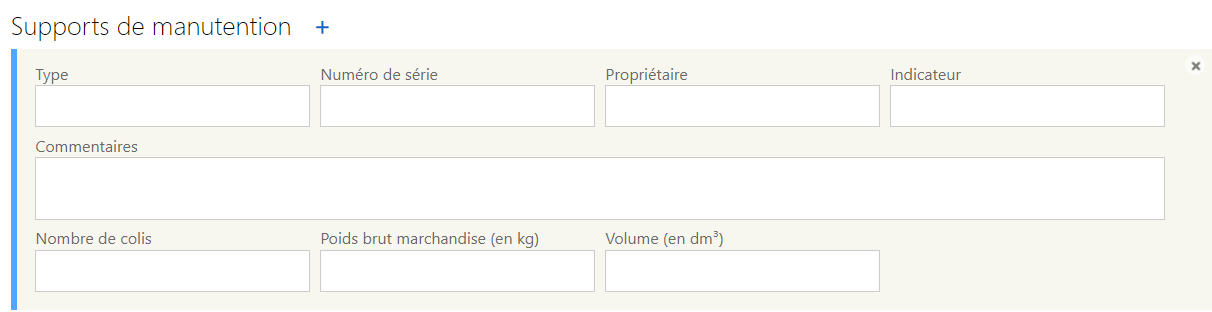
Supports de manutention
Je clique sur l'icône « + » pour ouvrir le formulaire « Supports de manutention ».
Je complète les champs qui correspondent aux informations de l'ULD (facultatif).
Je clique sur le bouton « Enregistrer » pour enregistrer ma saisie
Je suis redirigé vers le formulaire « Édition du document d'annonce » en mode amendement. (ex. : DAI0000001234 / (Amendement).
Je complète le champ « Référence du document d'annonce » ainsi que les champs lieux :
Il s'agit du code IATA que je saisis ou sélectionne grâce à l'autocomplétion.
- « Original location » ;
- « Place of loading » ;
- « Place of discharge » ;
- « Place of ultimate destination of goods ».
Je clique sur le bouton « Enregistrer ».
La mise à jour de la référence du document d'annonce s'affiche en haut du formulaire.
Exemple : DAI0000001234 / Ma référence document d'annonce (Amendement).
Je clique sur le bouton « Soumettre » sinon je clique sur « Supprimer l'amendement » si je souhaite supprimer ma saisie.
Le formulaire « Demande d'amendement de dépotage » s'affiche.
Je visualise le statut « Publié ».
Je complète le champ « Commentaires» puis je clique sur le bouton « Valider et soumettre » afin d'obtenir l'accord de la douane.
Un message m'indique « La demande d'amendement DCR0000001234 - [ référence interne] » a été soumise à [bureau de douane XXX].
Je clique sur le bouton « Retour au dossier ».
Je visualise l'évolution des indicateurs dans mon dossier de dépotage.
Document d'annonce
Je visualise le nouveau document d'annonce ajouté en statut « Soumis ». Il passe en « Accepté » après approbation de la douane.
Unité de manutention (Filles)
Je visualise la nouvelle unité de manutention Fille portant un identifiant unique (ex. : BBI0000001234).
Documents joints
Je visualise la demande d'amendement de dépotage DCR0000001234 en statut « Soumis » puis « Accepté » après approbation de la douane.
Ajouter une marchandise à un document d'annonce existant
Je sélectionne le ou les lots à traiter dans la zone à traiter « en plus » et je clique sur L’icône « ». La liste des documents d'annonce existants s'affiche.
Je déplie les informations détaillées du document d'annonce choisi en cliquant sur l'icône « flèche ». Je visualise les informations de la marchandise déjà présente dans ce document d'annonce.
Je clique sur le bouton « Nouvelle marchandise », le formulaire « Marchandises » s'affiche.
Je visualise les données issues du constat de dépotage enregistré par l'entrepositaire. Je les complète si nécessaire.
Je clique sur le bouton « Enregistrer ». Je suis redirigé dans le formulaire « Edition d'un amendement». Je visualise la référence de mon document en mode amendement.
Exemple : DAI0000001234 / Ma référence interne (Amendement).
Je vérifie la présence des champs lieux.
Je clique sur le bouton « Soumettre » sinon je clique sur « Supprimer l'amendement » si je souhaite supprimer ma saisie.
Le formulaire « Demande d'amendement de dépotage » s'affiche.
Je visualise le statut « Publié ».
Je complète le champ « Commentaires» puis je clique sur le bouton « Valider et soumettre » afin d'obtenir l'accord de la douane.
Le message m'indique « La demande d'amendement DCR0000001234 - [ référence interne] » a été soumise à [bureau de douane XXX].
Je clique sur le bouton « Retour au dossier ».
Je visualise l'évolution des indicateurs dans mon dossier de dépotage, le statut du document d'annonce amendé ainsi que la nouvelle unité de manutention Fille portant un identifiant unique (ex. : BBI0000001234).
La demande d'amendement de dépotage figure parmi les documents joints.
Confirmer la fin des opérations
Une fois toutes les marchandises « en plus », « en moins » traitées, ainsi que les différences, je visualise mon état des différences.
Les lots traités (en plus – en moins) sont passés du tableau « À traiter » au tableau « Traités ».
Je poursuis mes démarches pour confirmer la fin des ajustements.
Je clique sur le bouton Confirmer.
Le formulaire « Récapitulatif FDC0000001234/BBI0000001234 » s'affiche.
Il dresse la liste des opérations que j’ai effectuées.
Je clique sur le bouton « Soumettre ». Cette action génère les amendements soumis à l'approbation de la douane.
Après acceptation, les mises à jour sont visibles dans mon dossier de dépotage.