
Créer une demande de transfert aérien
Acteurs
Compagnie aérienne | Commissionnaire de transport
Accès
Accueil > Logistics > Créer une demande de transfert
Accueil > Logistics > Tous mes dossiers > Cargo in > Créer une demande de transfert
Accueil > Logistics > Tous mes dossiers > Cargo Out > Créer une demande de transfert
Accueil > Logistics > Tous mes dossiers > Inbound > Créer une demande de transfert
Accueil > Logistics > Tous mes dossiers > Outbound > Créer une demande de transfert
Description
La demande de transfert est une demande de déplacement d'une unité de manutention d’un lieu cédant vers un lieu prenant.
La compagnie aérienne ou le commissionnaire de transport habilité peut effectuer cette demande de transfert.
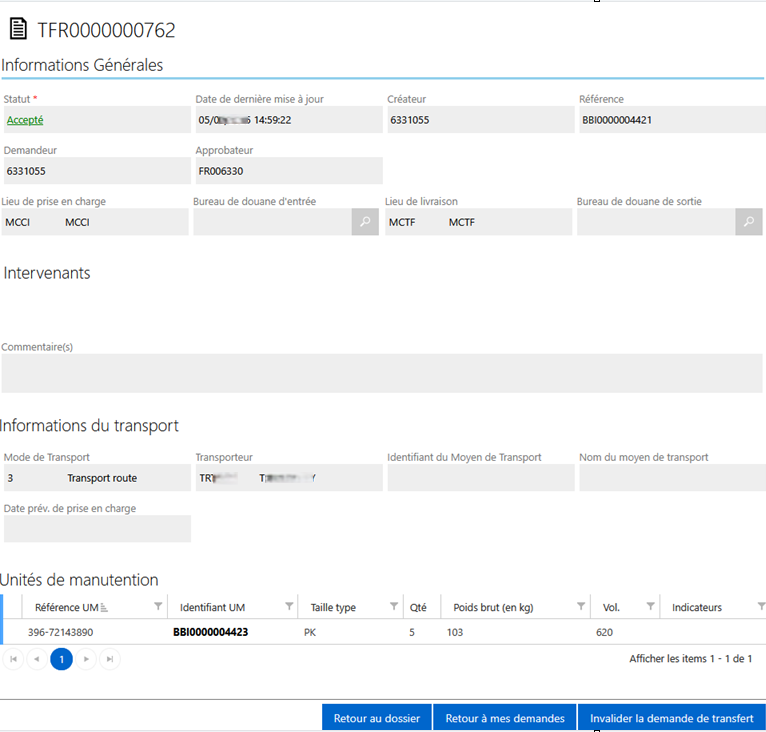
Écran de création de demande de transfert
Pas à pas
Depuis mon dossier :
Je clique sur le lien Créer une demande de transfert, situé dans le bloc « Actions ».
Le formulaire « Sélectionner les unités de manutention » s’affiche. Il est alimenté avec les unités de manutention de mon dossier.
Je sélectionne la ou les unités de manutention concernées. Elles se surlignent en jaune. Je clique sur le bouton « Suivant ».
Je peux aussi faire une sélection en masse. Je clique en haut de la colonne et cela sélectionne toutes les unités de manutention.
Depuis le module « Logistics »
Je clique sur « Créer une demande de transfert ». Le formulaire de recherche s’affiche.
Je clique sur le lien Nouvel élément pour créer une demande de transfert.
Le formulaire de sélection des unités de manutention s’affiche.
Je peux lancer ma sélection soit par unité de manutention (en saisissant la référence de l'UM ou son identifiant, ex.: BBI0000001234) soit par document d’annonce (en saisissant la référence du document d’annonce ou son identifiant, ex. : DAI0000001234).
Je sélectionne le libellé de mon choix et je renseigne l’élément souhaité.
Je clique sur le bouton « Rechercher ».
Les résultats s’affichent en fonction des critères de recherche.
Je sélectionne la ou les unités de manutention que je souhaite intégrer à ma demande de transfert, elles se surlignent en jaune.
Je clique sur le bouton « Suivant ».
Les unités de manutention sélectionnées alimentent le formulaire « Demande de transfert ».
Le système attribue à cette demande de transfert un identifiant unique (ex. : TFR0000001234).
Informations Générales
Sont affichés par défaut, les champs :
- Statut « Brouillon » ;
- Date de dernière mise à jour (la date du jour) ;
- Créateur (mon code acteur) ;
- Référence (ma référence dossier) champ modifiable ;
- Demandeur (mon code acteur) ;
- Approbateur (bureau de douane approbateur) ;
- Lieu de prise en charge (lieu cédant).
Je complète :
- le bureau de douane d’entrée (facultatif). L'autocomplétion me permet de retrouver le code ou le libellé souhaité, sinon je peux effectuer la recherche grâce à l’icône « loupe ».
- le lieu de livraison, il s'agit du lieu prenant. L'autocomplétion me permet de retrouver le code souhaité.
- le bureau de douane de sortie (facultatif). L'autocomplétion me permet de retrouver le code ou le libellé souhaité, sinon je peux effectuer la recherche grâce à l’icône « loupe ».
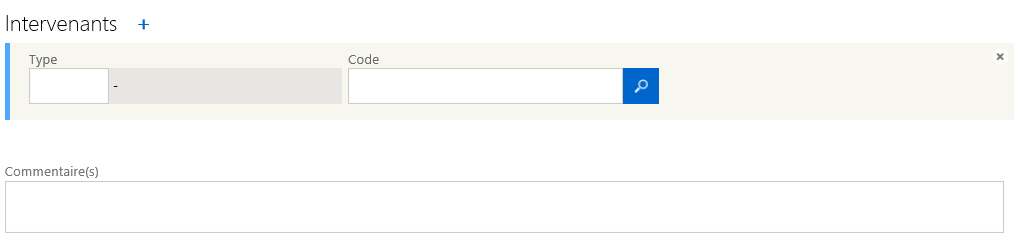
Intervenants
Je peux ajouter des intervenants en cliquant sur l'icône « + » (facultatif).
Je renseigne le type de l'intervenant et son code lorsque l'intervenant est référencé. Sinon je complète les champs obligatoires, Nom, adresse, mail, téléphone etc.
L'icône « x » permet d'en supprimer.
Information du transport
Je renseigne le mode de transport (ex. : 3 pour Transport route) puis le nom du transporteur. L'autocomplétion me permet de retrouver le libellé souhaité.
Les champs « Identifiant du moyen de transport », « Nom du moyen de transport » et « Date prévisionnelle de prise en charge » sont facultatifs.
Unités de manutention
Je visualise la ou les unités de manutention sélectionnées.
Je peux en ajouter ou en retirer.
Je sélectionne l’unité de manutention concernée et je clique sur le bouton « Retirer ».
Je peux en ajouter en cliquant sur le signe « + ». Le formulaire « Sélectionner les unités de manutention » s’affiche.
Je valide mon formulaire en cliquant sur le bouton « Sauvegarder et soumettre ».
Un message de succès m'indique que la demande de transfert a été sauvegardée.
Je ferme le message de succès, je suis redirigé vers mon dossier, je visualise ma demande de transfert dans le bloc « Documents joints ».
La demande de transfert est envoyée à la douane pour acceptation afin d’obtenir une autorisation de transfert.