Créer un profil utilisateur
Acteurs
Administrateur de groupe
Accès
Module Administration > Mes profils utilisateurs > Nouvel élément
Description
En tant qu’administrateur de groupe, je peux créer les profils utilisateurs de mon organisation qui seront ensuite associés aux différents acteurs, utilisateurs, groupes et rôles.
L’administrateur SOGET crée les organisations, au moins deux administrateurs de groupe par organisation, un ou plusieurs acteurs.
Un utilisateur est une personne physique déclarée au niveau d’une organisation. Il possède des rôles applicatifs lui donnant accès à des applications. Il peut appartenir à plusieurs groupes de son organisation.
Capture d'écran
Pas à pas
Je dois être administrateur de groupe pour créer un profil utilisateur.
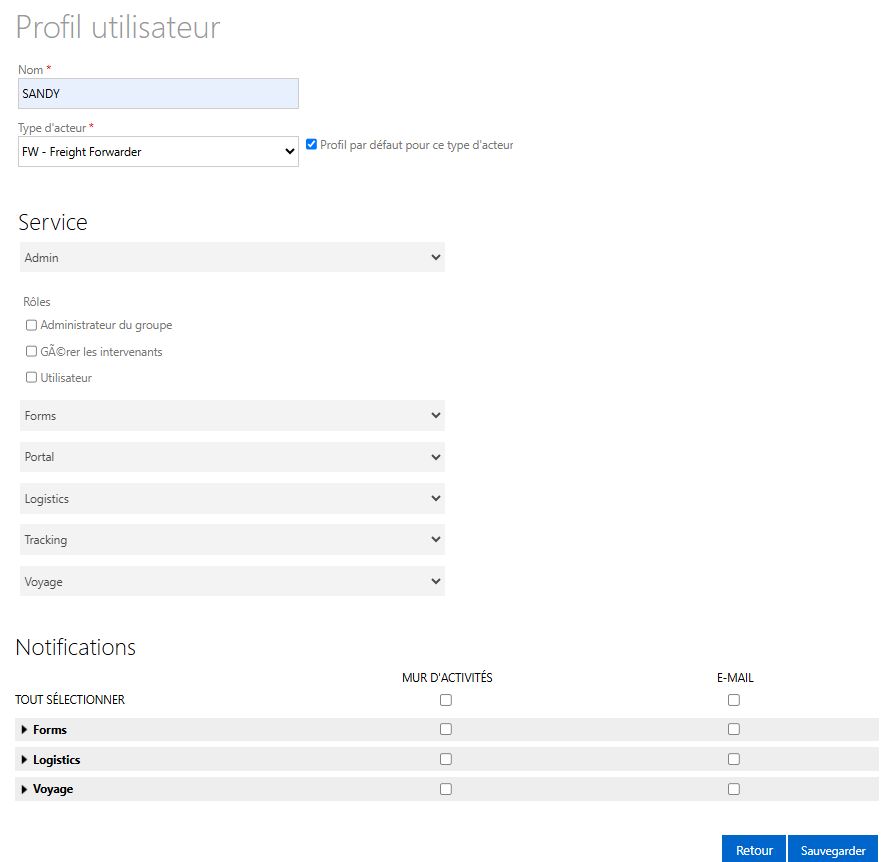
Dans le module « Administration », je clique sur « Mes profils utilisateurs ».
Le formulaire « profil utilisateur » s’affiche, je clique sur le lien « Nouvel élément ».
Le formulaire « profil utilisateur » s’affiche, je renseigne :
- le nom : le code acteur (ex : 230xxxx, Mxxx, Cxxx…) ;
- le type d’acteur : (ex : FW : Freigth fowarder ; FB : Freight agent ; WH : Warehouse …)
Si je coche la case profil par défaut pour ce type d’acteur, je n’aurai pas à sélectionner différent profil.
Service
Je retrouve tous les modules de l’application, je clique sur l'icône «  » qui permet de déplier ou rabattre les détails du module.
Capture écran
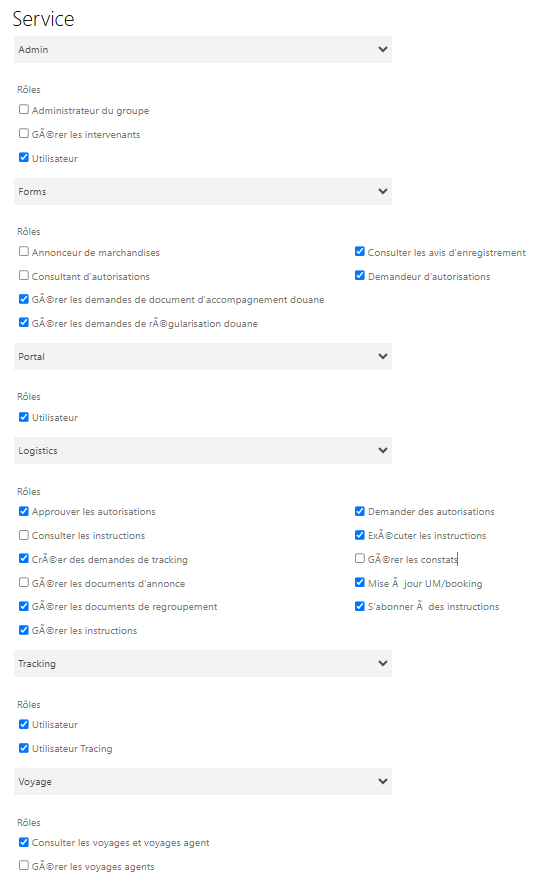
- Admin : je sélectionne les différents rôles que je veux attribuer à mes collaborateurs sur le module ;
- Forms : je sélectionne les différents rôles que je veux attribuer à mes collaborateurs sur le module ;
- Logistics : je sélectionne les différents rôles que je veux attribuer à mes collaborateurs sur le module ;
- Tracking : je sélectionne les différents rôles que je veux attribuer à mes collaborateurs sur le module ;
- Voyage : je sélectionne les différents rôles que je veux attribuer à mes collaborateurs sur le module.
À voir aussi
Habiliter un utilisateur aux rôles applicatifs
Notifications
J’ai la possibilité de gérer mes notifications pour chaque évènement et pour chaque type d’action (création, mise à jour, suppression). Celles-ci peuvent être diffusées sur le mur d’activités et / ou par e-mail.
Il est composé des modules auxquels mon organisation est abonnée.
Je clique sur l'icône « » qui permet de déplier et de rabattre afin de visualiser les notifications proposées.
Je choisis à quelles notifications je souhaite m'abonner et par quel moyen je souhaite les recevoir (mur d’activités et / ou e-mail) en sélectionnant la case à cocher correspondante.
Je peux sélectionner en masse et être notifié de toutes les fonctions de tous les services en cochant la case au niveau de la ligne « Tout sélectionner ».
Sinon je peux sélectionner en masse et être notifié de toutes les fonctions d'un service en cliquant dans la case correspondant au service.
Ou encore, je peux sélectionner unitairement chaque fonction.
Inversement, la désélection annule l'abonnement.
Je sauvegarde mes choix en cliquant sur le bouton « Sauvegarder ».
Un message de succès m’indique que j’ai créé un utilisateur.
Je ferme la fenêtre de succès en cliquant sur l'icône « x ». Je suis redirigée sur la page précédente « Profil utilisateur » avec le tableau de résultats qui s’affiche avec mon profil utilisateur que je viens de créer.
À voir aussi
Consulter mon profil utilisateur
Mes profils utilisateurs > Profil utilisateur.
Description
En tant qu’administrateur de groupe, je peux consulter les profils de mes utilisateurs de mon organisation.
Capture d'écran
Pas à pas
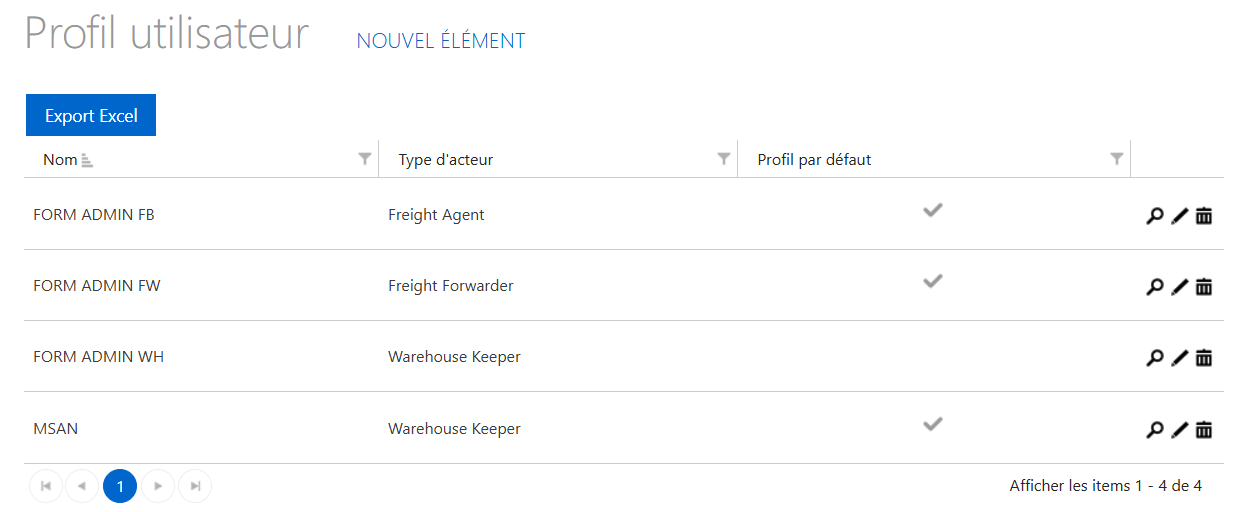
Je peux consulter tous les « Profils utilisateurs » de mon organisation en cliquant sur l’icône « loupe » en bout de ligne dans le tableau de résultats.
Le formulaire « profil utilisateur » s’affiche : je peux visualiser toutes les données.
Je clique sur le bouton « Retour pour revenir sur la page précédente.
Modifier mon profil utilisateur
Mes profils utilisateurs > Profil utilisateur.
Description
En tant qu’administrateur de groupe, je peux modifier les profils de mes utilisateurs de mon organisation.
Pas à pas
Dans « Profil utilisateur », je peux modifier un Profil utilisateur de mon organisation.
En cliquant sur l’icône « crayon », en bout de ligne dans le tableau de résultats.
Le formulaire « profil utilisateur » s’affiche : j’édite mon dossier en cliquant sur le bouton « Editer », je peux modifier les informations du formulaire.
Une fois les modifications faites, je clique sur bouton « Sauvegarder ».
Un message de succès m’indique que j’ai créé un utilisateur.
Je ferme la fenêtre de succès en cliquant sur l'icône « x ».
Je suis redirigée sur la page précédente « Profil utilisateur » avec le tableau de résultats qui s’affiche avec mon profil utilisateur que je viens de modifier.
Supprimer mon profil utilisateur
Mes profils utilisateurs > Profil utilisateur.
Description
En tant qu’administrateur de groupe, je peux supprimer les profils de mes utilisateurs de mon organisation.
Pas à pas
Dans « Profil utilisateur », je peux supprimer « un Profil utilisateur » de mon organisation.
En cliquant sur l’icône « poubelle », en bout de ligne dans le tableau de résultats.
Un message « Êtes-vous sûr de vouloir supprimer …. ? » s'affiche.
Je confirme en cliquant sur le bouton « Oui », sinon sur « Annuler ».
Je suis redirigée sur la page précédente « Profil utilisateur » avec le tableau de résultats mise à jour.