
Créer un utilisateur depuis le formulaire d'inscription
Acteurs
Administrateur de groupe
Accès
Module Administration > Mes inscriptions utilisateurs > S'inscrire
Description
En tant qu’administrateur de groupe, je peux créer un nouvel utilisateur de mon organisation qui utilisera les différents services (portail, gestion des voyages, logistics, forms, etc.).
L’administrateur SOGET crée les organisations, au moins deux administrateurs de groupe par organisation, un ou plusieurs acteurs.
Un utilisateur est une personne physique déclarée au niveau d’une organisation. Il possède des rôles applicatifs lui donnant accès à des applications. Il peut appartenir à plusieurs groupes de son organisation.
En tant qu’administrateur de groupe, je mets à jour mon organisation, mes groupes et mes utilisateurs, par exemple à la suite du départ ou du changement d’affectation d’un de mes collaborateurs.
Capture d'écran
Pas à pas
Je dois être administrateur de groupe pour créer un utilisateur.
Dans le module « Administration », je clique sur « Mes inscriptions utilisateurs ».
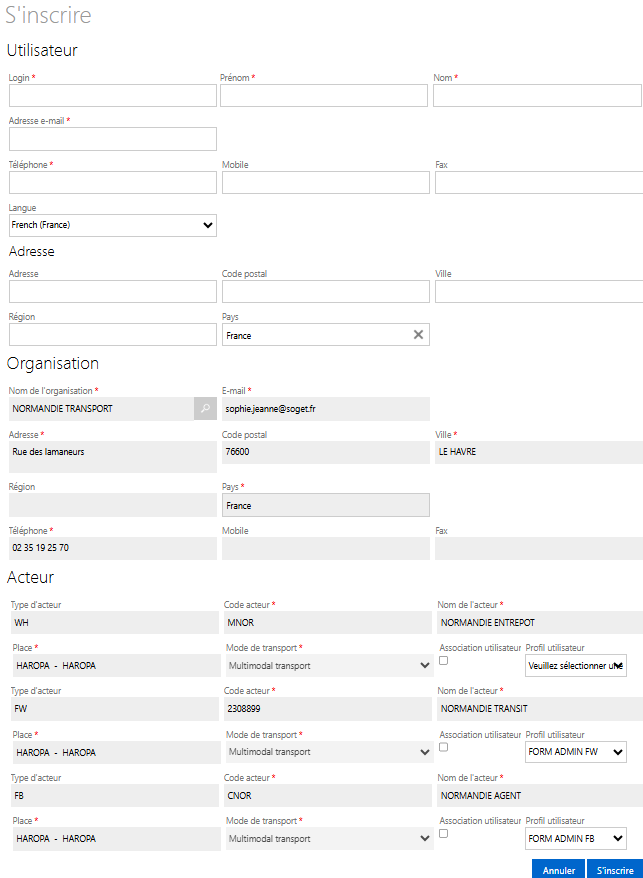
Le formulaire « S’inscrire » s’affiche.
Les champs obligatoires sont indiqués par un astérisque.
Utilisateur
Je renseigne :
- login, pouvant être nominatif ou générique, correspondant au nom de l’utilisateur lui permettant de s’authentifier ;
- prénom ;
- nom ;
- adresse e-mail, pouvant être nominative ou générique ;
- téléphone ;
- mobile : facultatif ;
- langue, à l’aide du menu déroulant. Par défaut, « Français » est renseigné.
Adresse
Je renseigne :
- adresse ;
- code postal ;
- ville ;
- région ;
- pays (par défaut, le pays « France » est renseigné).
Organisation
Je visualise : le nom de l’organisation, l’e-mail, l’adresse, le code postal, la ville, la région, le pays, le téléphone et le mobile.
Acteur
Je visualise : le type d’acteur, le code acteur, le nom de l’acteur, la place et le mode de transport.
Association utilisateur : je coche la case si je souhaite associer directement l’utilisateur que je viens de créer à l’acteur sélectionné et au profil utilisateur correspondant.
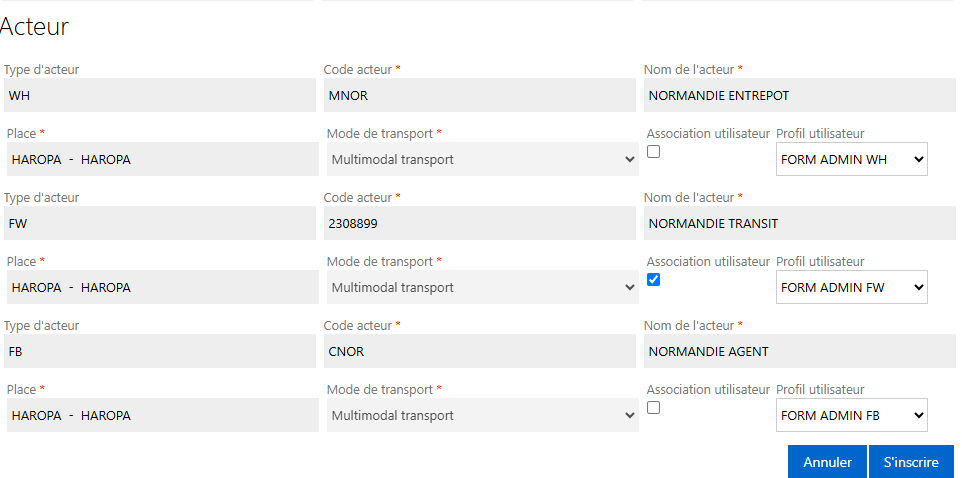
Je clique sur le bouton « S’inscrire » pour enregistrer ce nouvel utilisateur.
Un message de succès m’indique que j’ai créé un utilisateur.
Je ferme le message de succès. Le nouvel utilisateur figure par défaut en tant qu’utilisateur du module Admin.
L’utilisateur créé est notifié par e-mail de la création de son compte. Son identifiant ainsi que son mot de passe y sont mentionnés.
Il est recommandé à l’utilisateur de changer son mot de passe lors de sa première connexion, depuis « Mon profil ». L’utilisateur accède au formulaire en cliquant sur le bouton « Changer de mot de passe ».
Une fois l’utilisateur créé, il peut être recherché et modifié afin de mettre à jour ses informations. En revanche, son login ne pourra pas être modifié, car il doit rester unique dans le système.