
Créer une demande de régularisation aérien
Acteurs
Commissionnaire de transport | Commissionnaire en douane
Accès
Accueil > Forms > Mes demandes de régularisation > Nouvel élément
Accueil > Logistics > Tous mes dossiers > Outbound
Accueil > Logistics > Tous mes dossiers > Inbound
Description
Dans le cas où le système douanier ne peut pas envoyer l’avis d’enregistrement de la déclaration en douane, le commissionnaire de transport (déclarant) peut saisir une demande de régularisation et la soumettre à la douane.
Une demande de régularisation contient des informations liées à l’entité de rattachement qui permet d’associer les unités de manutention qui sont concernées. La demande de régularisation est traitée par la douane. Si elle est acceptée et que les conditions sont remplies (quantité / poids atteints), la ou les unités de manutention obtiennent l’autorisation douane correspondante, en fonction de la procédure douanière.
Une demande de régularisation peut être enregistrée pour un flux import ou un flux export.
Capture d'écran
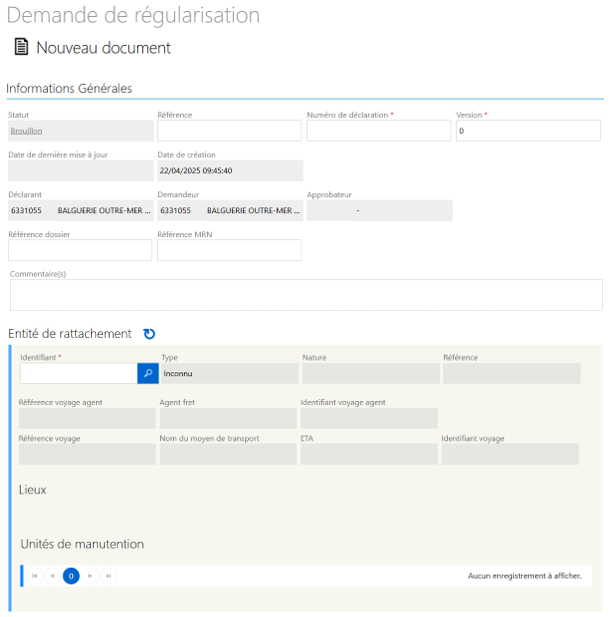
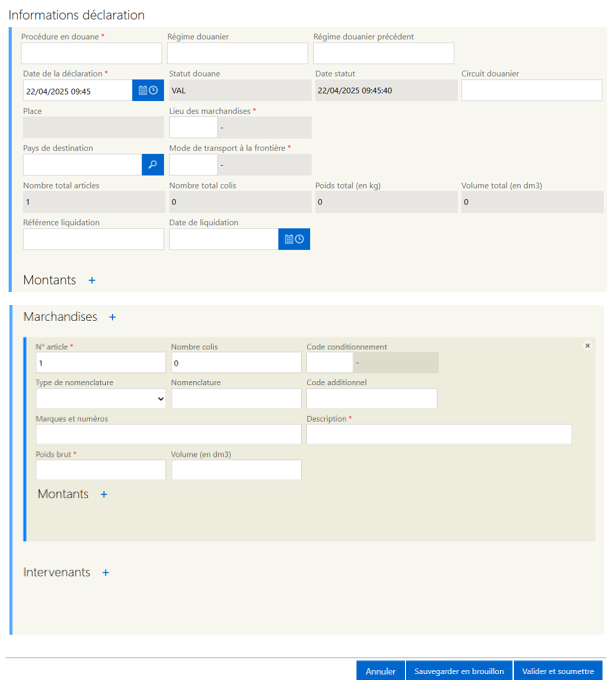
Écran d'une demande de régularisation
Pas à pas
Dans le module « Forms », je clique sur « Mes demandes de régularisation ».
Le formulaire « Mes demandes de régularisation » s’affiche et je clique sur le lien Nouvel élément.
Le formulaire « Demande de régularisation » s‘affiche.
Dans ce cas le formulaire est vierge. Je saisis toutes les données obligatoires.
Ou depuis mon dossier au niveau du bloc « Actions », je clique sur le lien Créer une demande de régularisation
La fenêtre « Sélectionner les unités de manutention » s’affiche.
Je sélectionne l’unité de manutention choisie, je clique sur le bouton « Suivant ».
Le formulaire « Demande de régularisation » s’affiche.
Les informations liées à l’unité de manutention choisie alimentent certains champs automatiquement. Je complète le formulaire.
Informations Générales
Je vérifie ma référence interne, je complète le numéro de déclaration, ma référence dossier et la référence MRN s'il y a lieu.
Le champ Approbateur est déjà renseigné si je crée la demande de régularisation depuis mon dossier. Il s'agit du bureau de douane à qui est soumise ma demande de régularisation (ex. : FR006330 - LE RAIZET).
Entité de rattachement 
Si je crée la demande de régularisation depuis mon dossier, l'entité de rattachement est alimentée automatiquement en fonction de l'unité de manutention sélectionnée.
Si je crée la demande de régularisation depuis le module Forms, je renseigne l’identifiant de l’entité de rattachement qui peut être celui de l’unité de manutention, du document d’annonce ou d'un document de regroupement.
Je peux également cliquer sur l'icône « loupe » qui me permets de rechercher mon identité de rattachement depuis une référence, la fenêtre de recherche s'ouvre:
- référence document d'annonce ;
- référence unité de manutention ;
- référence document de regroupement ;
- référence dossier.
Je renseigne un de ces champs je clique sur le bouton « Rechercher », ensuite je clique sur le résultat qui viendra s'affiché sur la première page dans l'identifiant.
Je clique si nécessaire sur le pictogramme  pour rafraichir l’écran. Ceci permet d’alimenter les champs des blocs Entité de rattachement, Lieux, Unités de manutention avec les données connues.
Informations déclaration
Je renseigne :
- la procédure en douane (ex. : IMA, EXA) ;
- le régime douanier si besoin (ex. : 40, 10) ;
- le régime douanier précédent si besoin (ex. : 00) ;
Je vérifie :
- le lieu des marchandises, (il est affiché automatiquement lorsque la demande de régularisation est créée depuis le dossier). Il s'agit du lieu où se trouve la marchandise. Sinon je le complète à l'aide de l'autocomplétion. Je peux sélectionner l'une des propositions affichées au cours de la saisie.
Ces données sont issues d’un référentiel et sont donc non modifiables.
Je renseigne le bureau de dédouanement, le bureau de présentation, le bureau de sortie à l'aide de l'autocomplétion.
Les bureaux sont proposés en fonction de la procédure en douane choisie et du sens. L’icône « loupe » permet de rechercher le code du bureau concerné.
Je complète le champ Mode de transport à la frontière. (ex : 4 Transport aérien).
Marchandises
Je renseigne tous les champs obligatoires liés au descriptif de la marchandise, le champ « N° Article » est renseigné par défaut à « 1 ».
-nombre de colis ;
-code conditionnement ;
-description ;
-poids brut.
L’article doit avoir un poids brut positif. Le nombre de colis peut être égal à 0, mais la somme totale des poids brut des articles doit être positive.
Je clique sur le bouton « Valider et soumettre » pour soumettre ma demande de régularisation à la douane.
Un message de succès indique que la sauvegarde est réussie.
Le système attribue un identifiant unique à ma demande de régularisation (ex. : REG0000001234).
Elle est soumise au bureau de douane pour approbation.
Depuis le module Forms
Je clique sur le bouton « Retour ». Je suis redirigé sur le formulaire « Demande de régularisation ».
Je clique sur le bouton « Imprimer » pour obtenir un document au format pdf imprimable, sinon « Annuler » et je suis redirigé vers « Mes demandes de régularisation ».
Depuis mon dossier
Je clique sur le bouton « Retour au dossier ». Je suis redirigé vers mon dossier, je visualise ma demande de régularisation dans le bloc « Documents joints ».